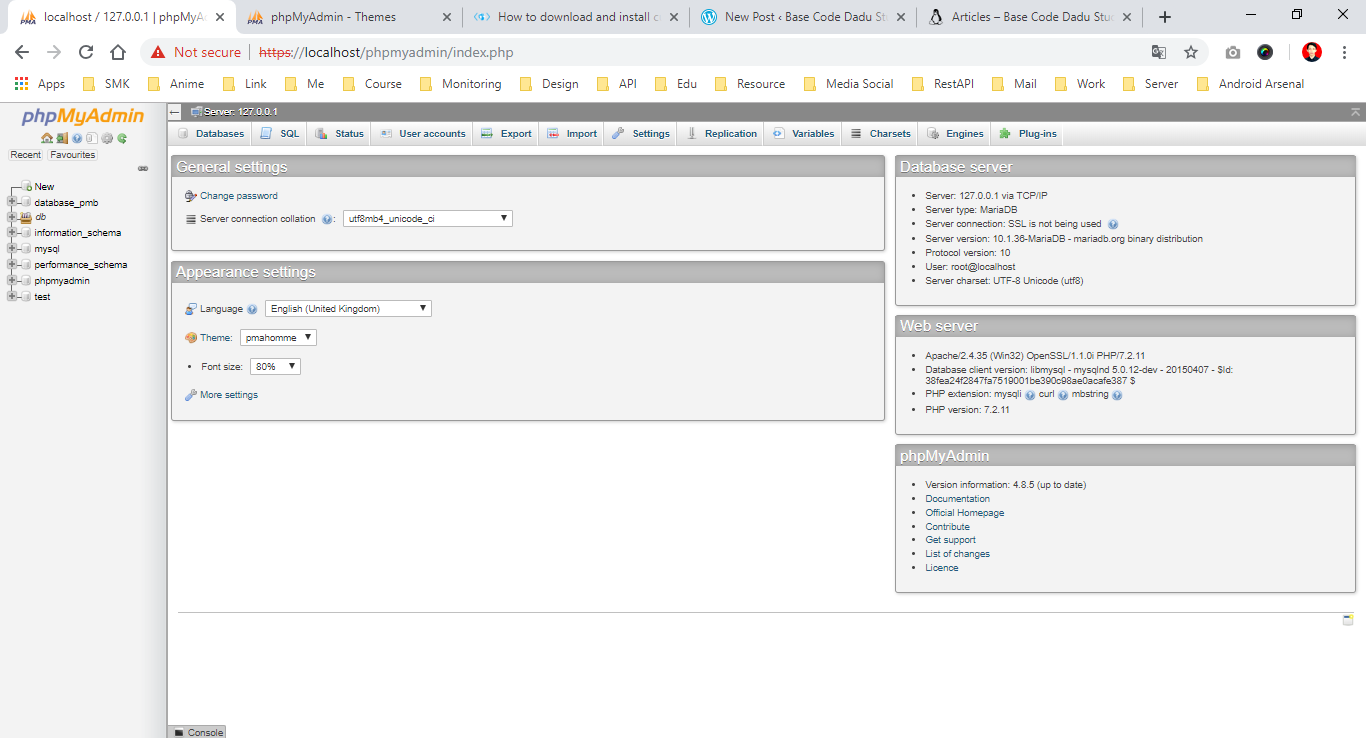
Ok di kesempatan kali ini gw bakalan share gimana cara nambahin theme buat tampilan phpMyAdmin kita kalo memang bosen sama tampilan itu-itu mulu yang kayak gambar dibawah ini
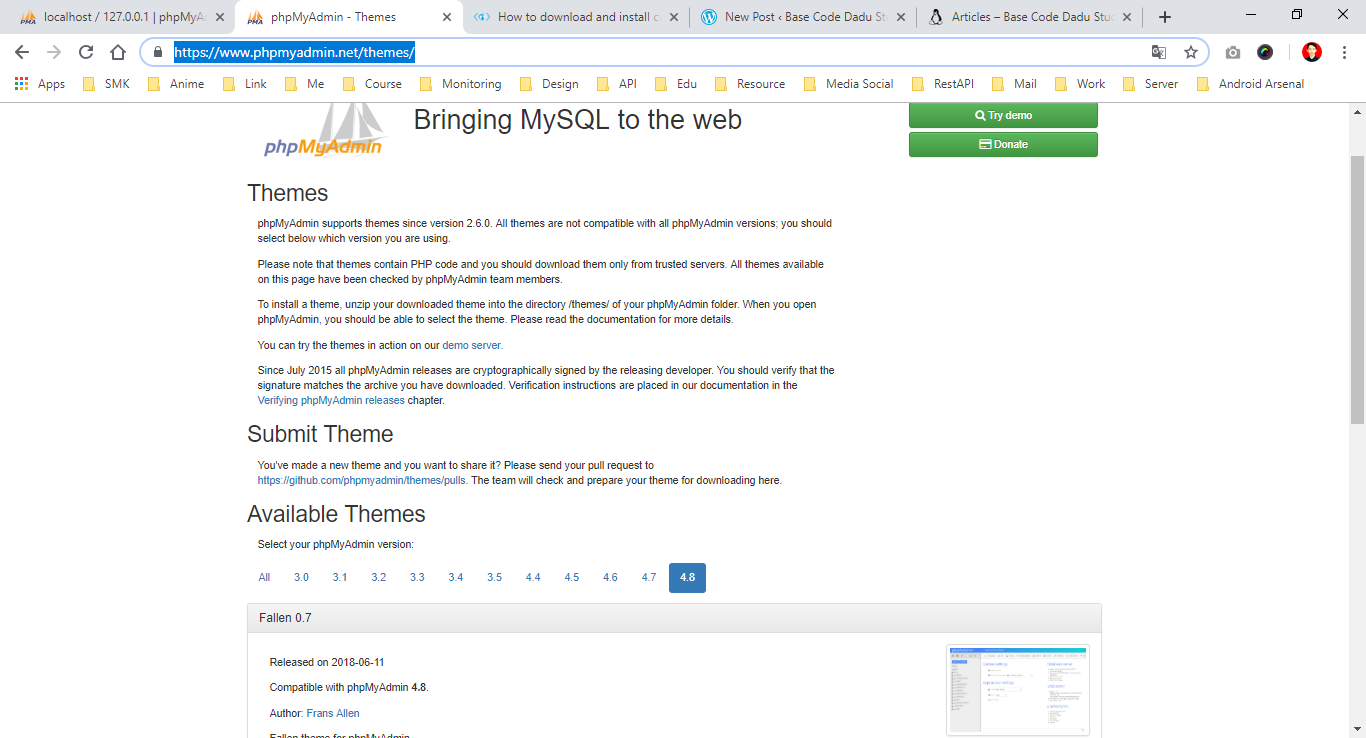
mungkin langsung aja gw bahas lebihlengkapnya, pastiin lu klik link ini https://www.phpmyadmin.net/themes/ link ini bakal ngarahin ke website resmi phpMyAdmin buat download banyak tema disana, kurang lebih kayak gini halaman websitenya
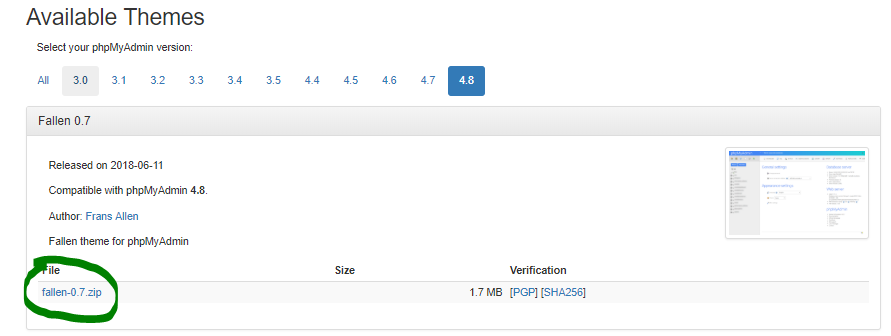
terus tinggal lu pilih tema yang bakal / pengen lu download atau suka lah, nah disini gw pilih theme kayak gini
nah lu juga bisa pilih di link downloadnya kayak gini
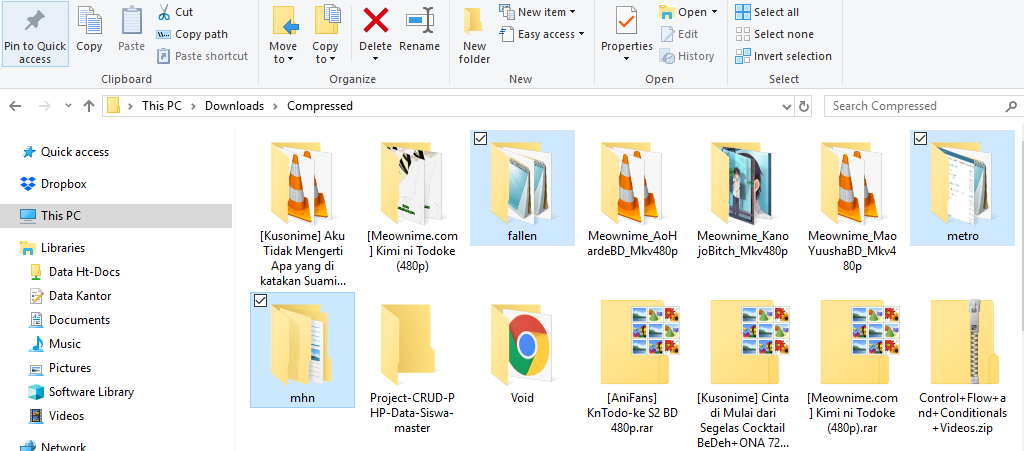
tunggu sampai filenya berhasil ke download, kalo sudah ekstrak filenya sampai kayak gini, dan disini juga gw udah donwload beberapa theme lainnya kalo bisa lu liat kayak diatas men
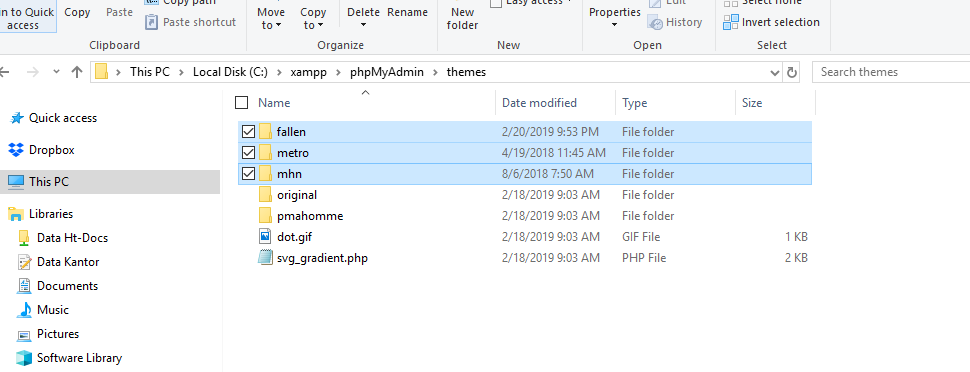
kalo udah paste ke direktori dimana tema phpMyAdmin berada. kurang lebih kayak dibawah gini
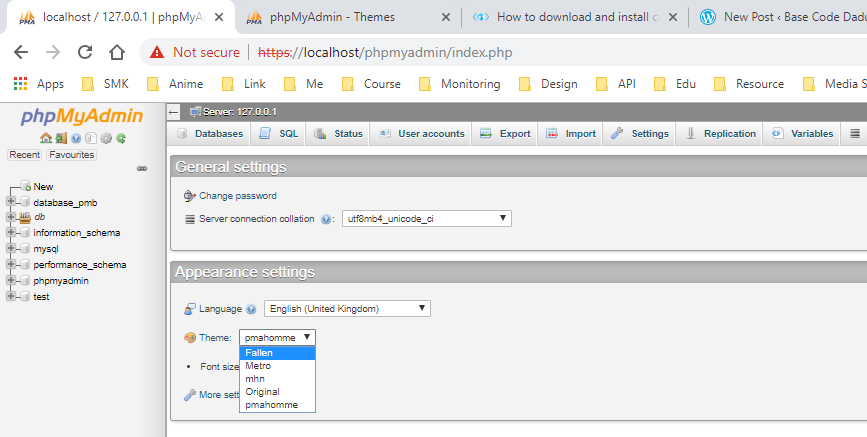
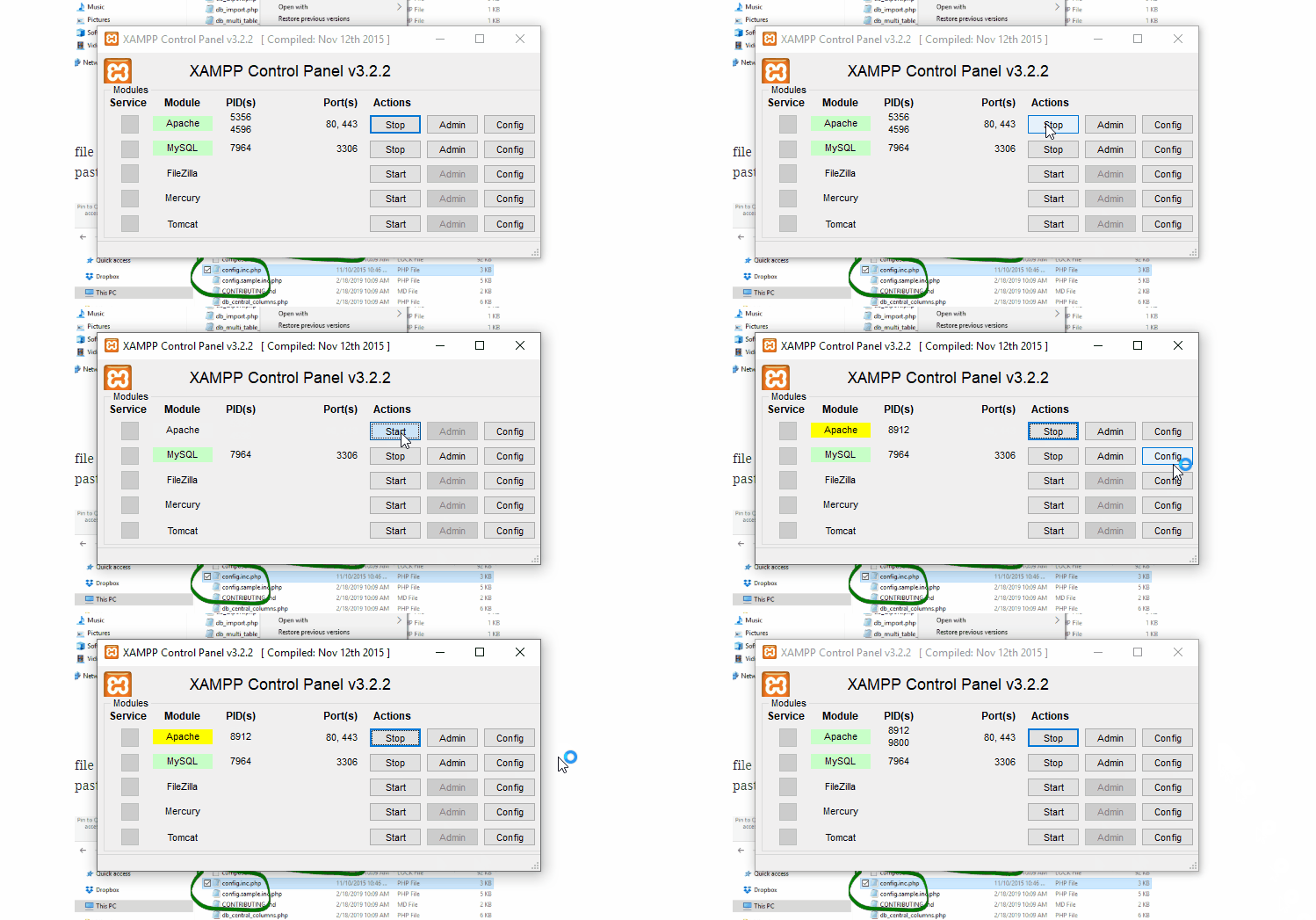
setelah selesai di paste lalu lu restart Apache2 Web Server terlebih dahulu untuk memastikan penerapan semua file sudah dapat diakses, seperti ini setelah di restart
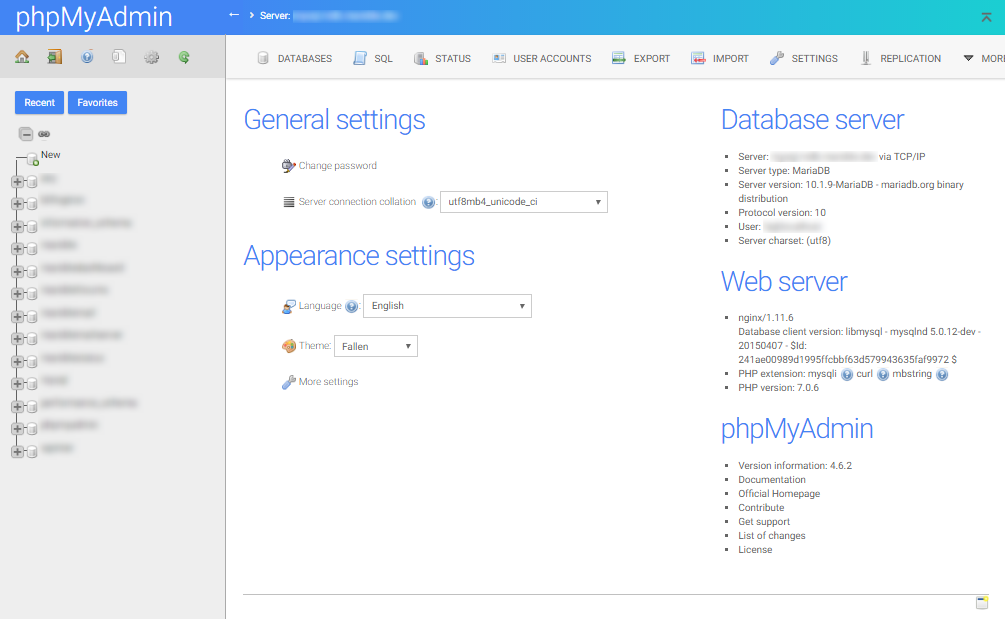
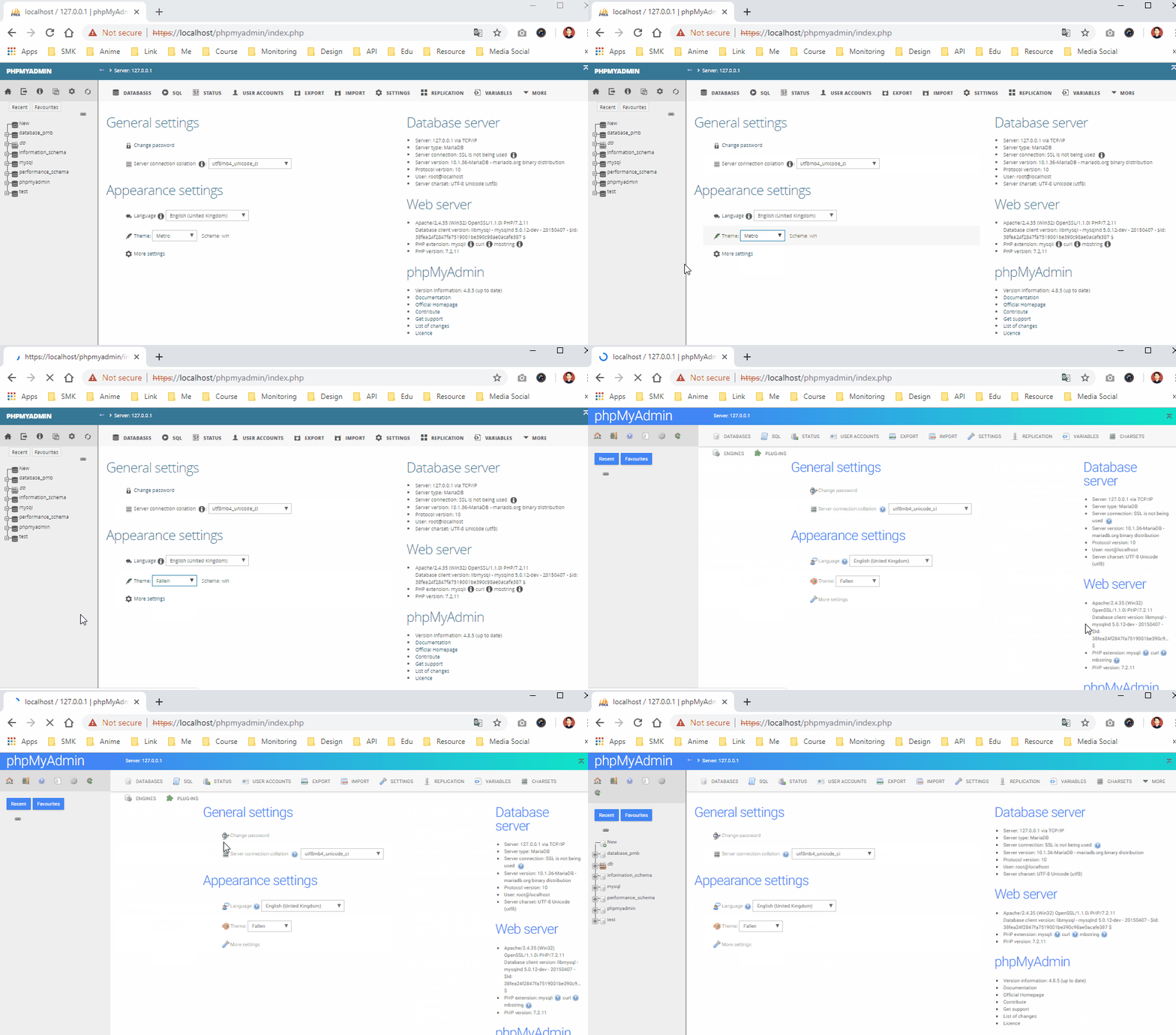
nah kalo theme sudah nampil kayak diatas berarti penerapan nya tinggal kita coba, dan Booooooooooom!! hasilnya ok punya
sampai sini paparan dari gw, sampai jumpa di trik selanjutnya, kalo lu suka sama tulisan gw, support dengan share dan jangan lupa like postnya, biar gw semanget bikin tulisan terus. gw juga nyematin link yang gw pake buat belajar nih trik:
Hi, Guys balik lagi nih, gw kali ini bakal share gimana caranya ngaktifin user page login di XAMPP Control panel yang biasanya para pengembang / Developer ngedumel
“Gw pengen deh kalo masuk ke user akses database bisa ada password loginnya gitu di phpMyAdmin biar secure gituh… ”
gampang banget sob!, nih gw share lagi, biar nambah rating web kan lumayan tuh, hahaa..
pertama yang pasti lu nemuin user yang bisa ngakses server database lu biasanya di phpmyadmin kurang lebih dengan user root nah disini kurang lebih tampilannya kayak gini men
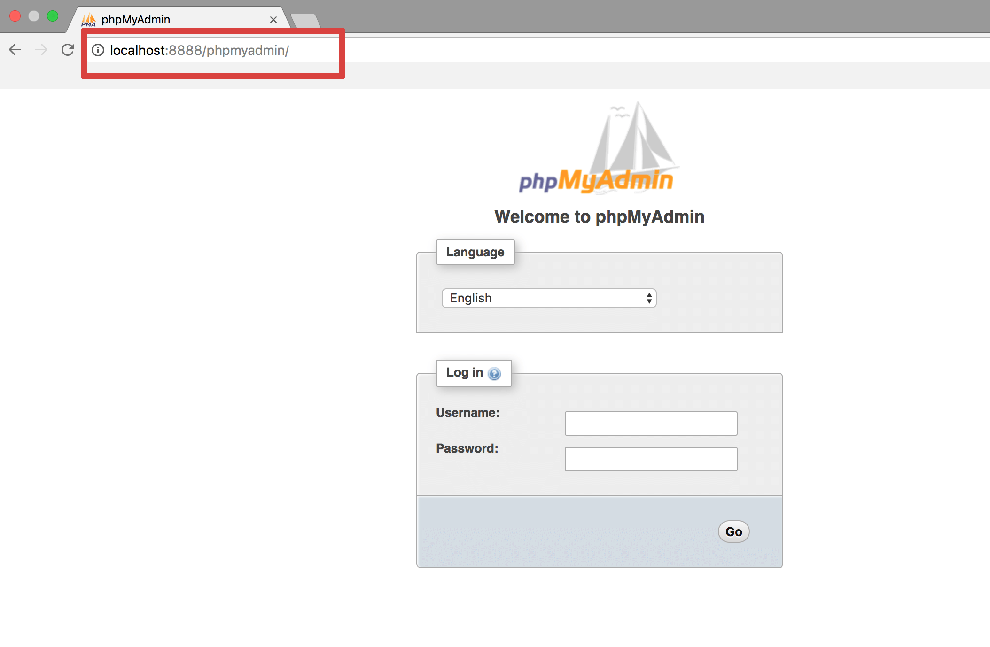
alias tanpa halaman login lagi, langsung masuk aja ke ini page phpmyadmin, nah gimana caranya gw nambahin halaman user login, biar lebih aman diakses sama user lain, kurang, lebih tampilan halaman loginnya biar elu tau men kayak gini
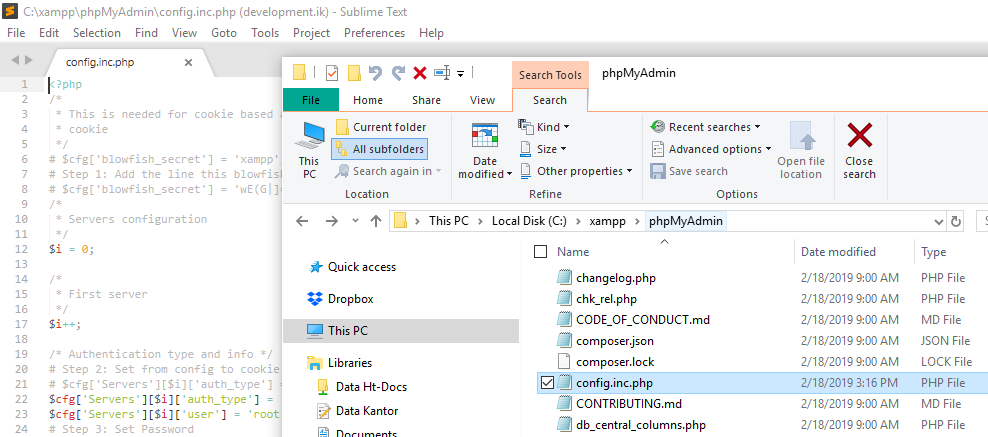
nah kayak diatas itu men, halaman loginnya, nah disini elu perlu ngonfig beberapa baris konfigurasi XAMPP nya, pertama lu matiin dulu tuh XAMPP, biar aman, terus lu akses file config.inc.php di directori XAMPP yang elu punya deh
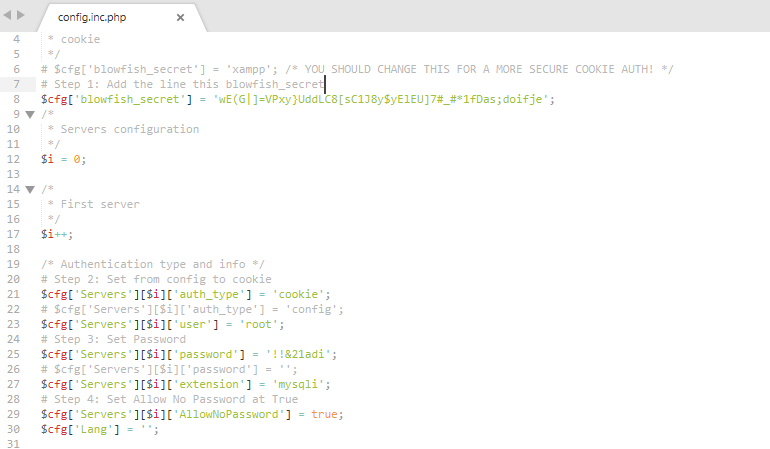
yah kurang lebih tampilannya gini men, terus lu edit beberapa baris konfigurasi dimari nih
<?php
 /*
 This is needed for cookie based authentication to encrypt password in
 cookie
 */
 $cfg['blowfish_secret'] = 'xampp'; /* YOU SHOULD CHANGE THIS FOR A MORE SECURE COOKIE AUTH! */
 Step 1: Add the line this blowfish_secret
 $cfg['blowfish_secret'] = 'wE(G|]=VPxy}UddLC8[sC1J8y$yElEU]7#_#*1fDas;doifje';
 /*
 Servers configuration
 */
 $i = 0;
 /*
 First server
 */
 $i++;
 /* Authentication type and info */
 Step 2: Set from config to cookie
 $cfg['Servers'][$i]['auth_type'] = 'cookie';
 # $cfg['Servers'][$i]['auth_type'] = 'config';
 $cfg['Servers'][$i]['user'] = 'root';
 Step 3: Set Password
 $cfg['Servers'][$i]['password'] = '!!&21adi';
 # $cfg['Servers'][$i]['password'] = '';
 $cfg['Servers'][$i]['extension'] = 'mysqli';
 Step 4: Set Allow No Password at True
 $cfg['Servers'][$i]['AllowNoPassword'] = true;
 $cfg['Lang'] = '';
 /* Bind to the localhost ipv4 address and tcp */
 $cfg['Servers'][$i]['host'] = '127.0.0.1';
 $cfg['Servers'][$i]['connect_type'] = 'tcp';
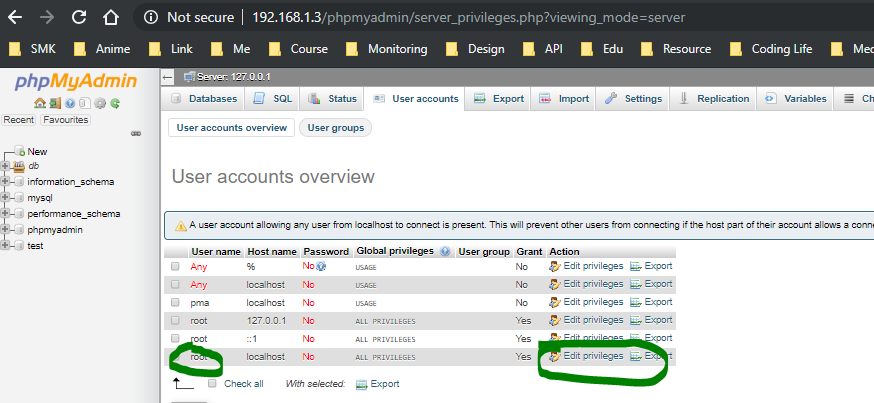
nah kalo lu udah setting tuh konfigurasi, tapi sebelumnya lu musti nambahin password / edit password baru untuk user root dulu deh contoh, lu bisa buka / akses
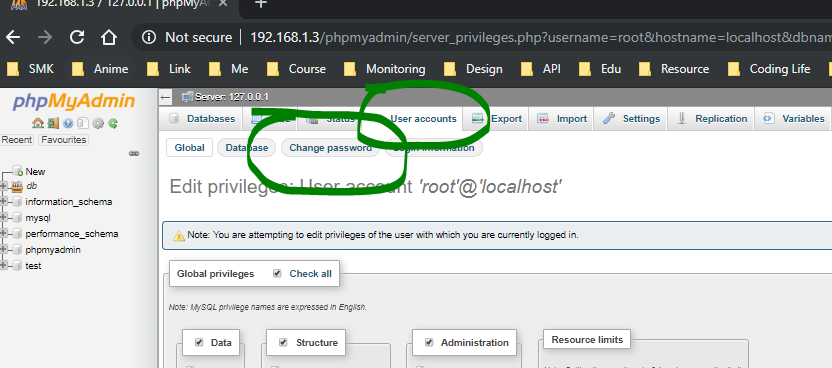
kalo udah lu musti edit tuh privilagenya, sampe tampil gini bro
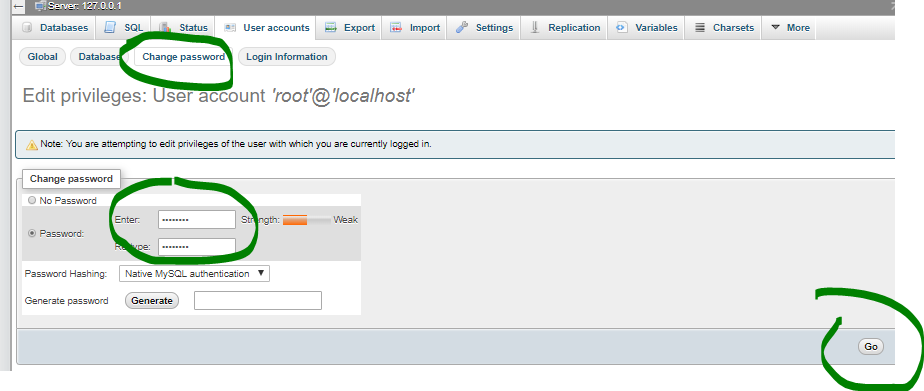
nah tinggal tambahin password dah tuh user kayak gini
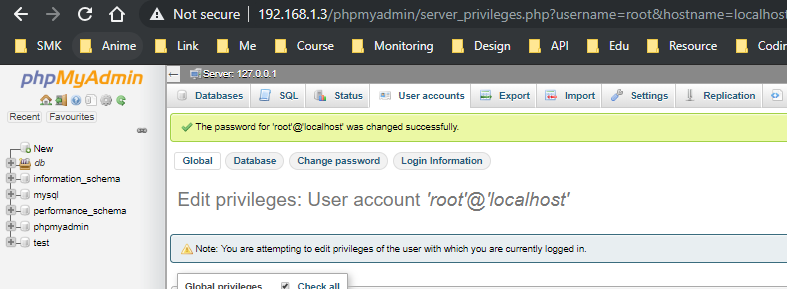
kalo udah pasti bakalan kayak gini nih, kalo berhasil
ok, balik ke file konfigurasi tadi, pastiin dah lu edit kayak diatas, kalo udah tinggal di save terus di restart tuh service apache2 web servernya, kurang ebih kayak gini keliatannya
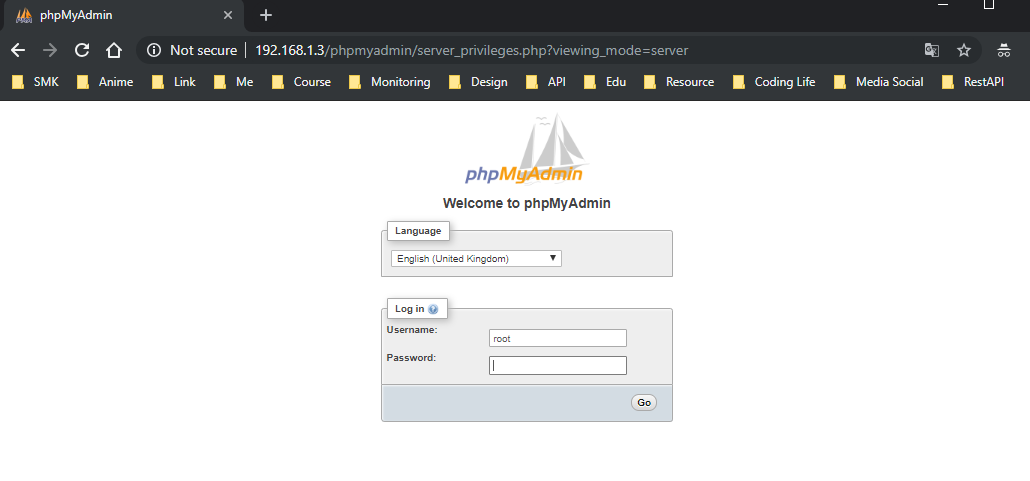
kalo udah restart apachenya kemudian running lagi, terus balik lagi deh lu ke phpMyAdmin tadi semoga aja belum elu refresh kayak gini nampilnya, kalo berhasil
langsung deh elu masukin tuh password nya yang udah elu tambahin tadi
kalo dah berhasil kayak gini men, kalo ada yang gak faham, tanya aja langsung japri ke kontak yang ada di halaman page depan deh, ada WA nya juga, ok sebelumnya share dulu ini post kalo udah berhasil, kalo belom ya coba terus sampe bisa. ok nih btw gw dapet trik ini dari sumber link dibawah ini:
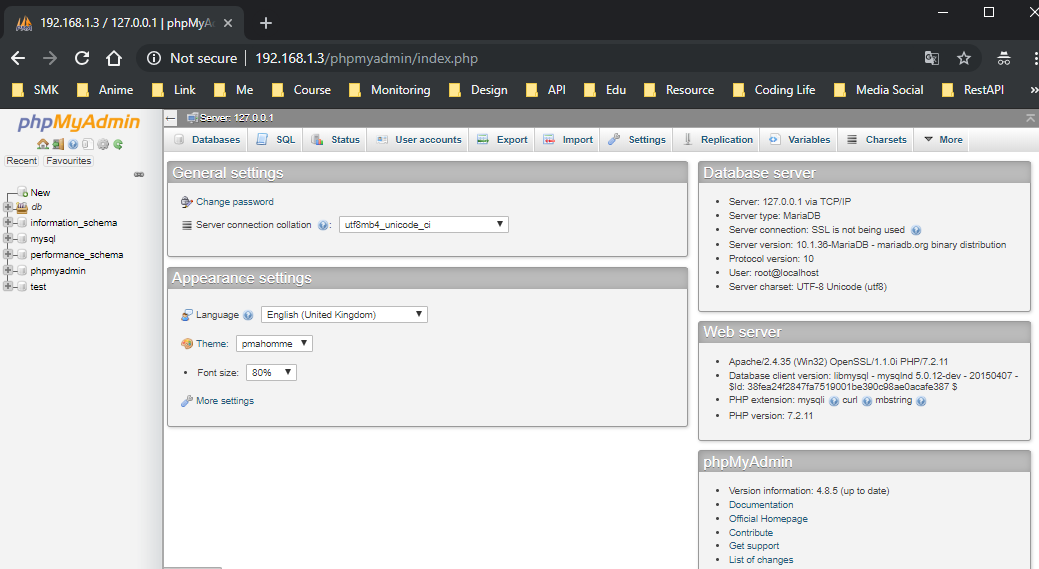
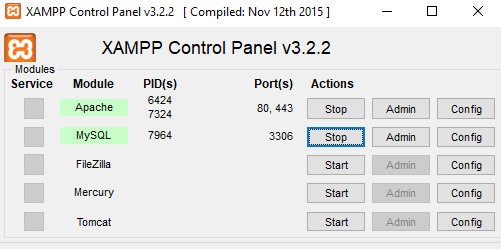
Kali ini akan panjang lebar membahas cara bagaimana mengupdate phpMyAdmin pada XAMPP Control Panel Windows, gak tanggung-tanggung disini juga akan ditunjukan bagaimana menerapkan config pada pengaturan phpMyAdmin sebelumnya, ok check it dot coy…, seperti biasa pastikan dulu elu udah nginstall yang namanya XAMPP Control Panel, kalo belom elu pastiin dulu deh tuh aplikasi dah terinstall di lapy lu, kayak gini
disini gw gak bakalan banyak cing-cong soal bahas versi terbaru atau lama XAMPPnya, disini berfokus pada update phpMyAmdinnya aja, OK pertama pastinya lu udah faham dong, phpMyAdmin itu tampilannya gimana, nih tampilan phpMyAdmin kita sebelum di update coy
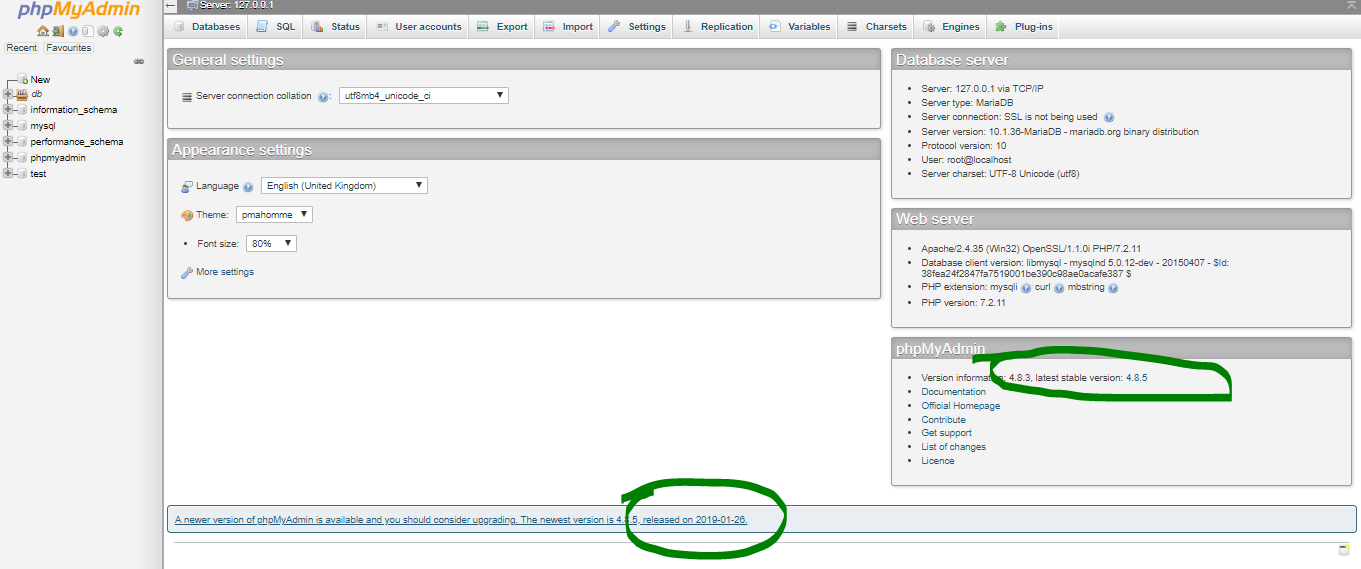
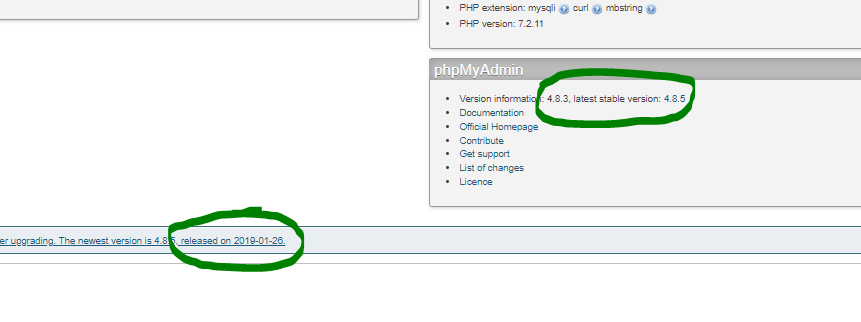
biasanya tuh sistem kalo ada update terbaru dari phpMyAdmin bakalan ngasih tauh ada versi terbaru
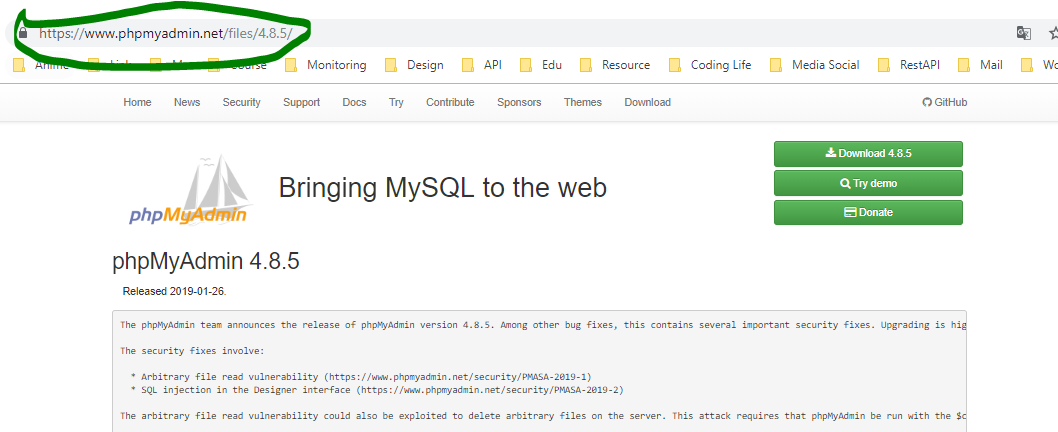
nah kurang lebih kayak gambar diatas bro, nah gimana caranya update ke versi terbaru, ya lu mesti download versi terbarunya, nah buat downloadnya lu klik aja dibagian link ini
nah kalo udah lu pasti nanti diarahin ke halaman site dimana lu musti download tuh paket,
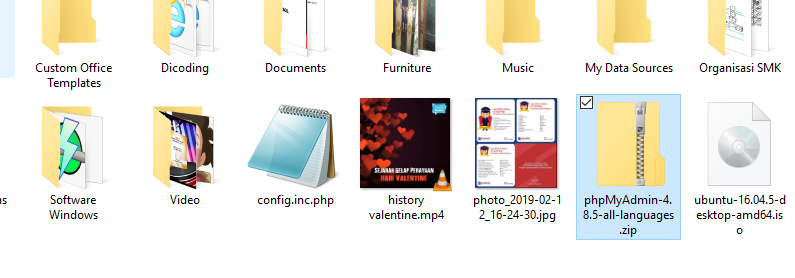
kalo sudah langsung klik download dan kalo udah pastikan filenya udah kedownload kayak gambar dimari
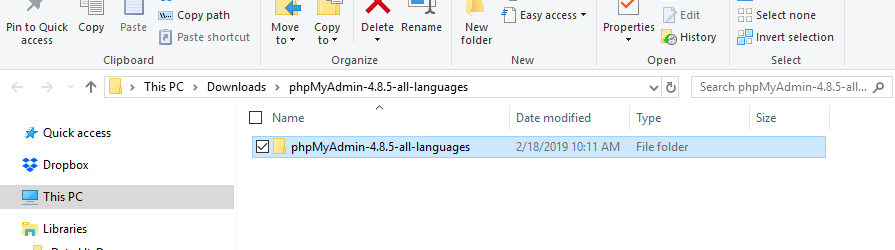
kalo sudah lu extrak deh, dan langsung bakalan tampil kayak gini
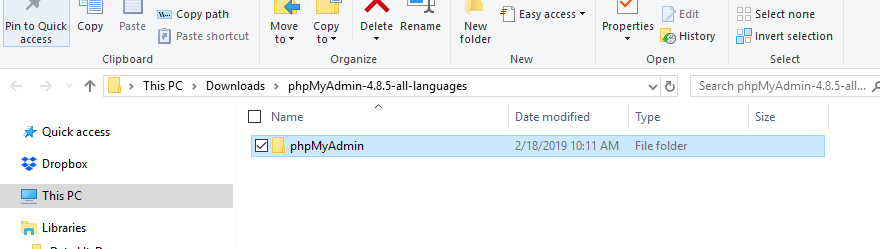
jika sudah kemudian rename menjadi phpMyAdmin seperti dibawah ini
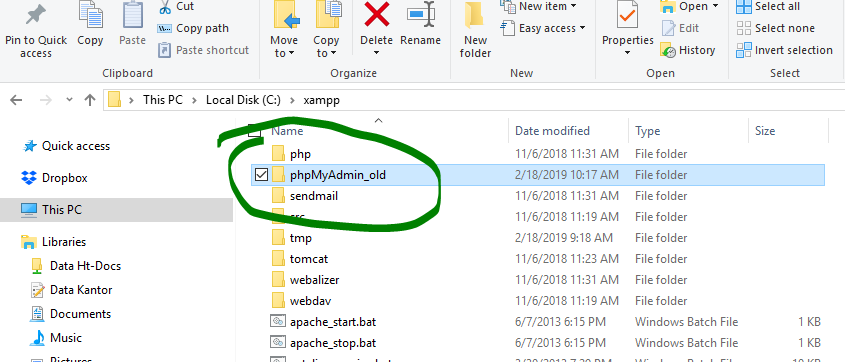
kemudian pastekan ke lokasi direktori seperti berikut, tapi sebelumnya nama folder yang ada di xampp dibawah ini rename menjadi seperti dibawah ini
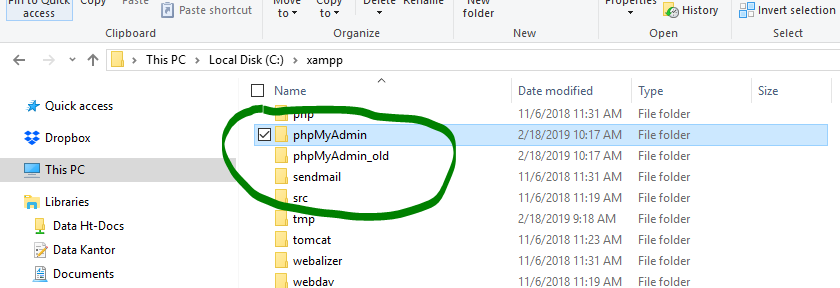
jika sudah kemudian silahkan paste folder yang tadi sudah di copy kesini, hingga seperti gambar dibawah ini
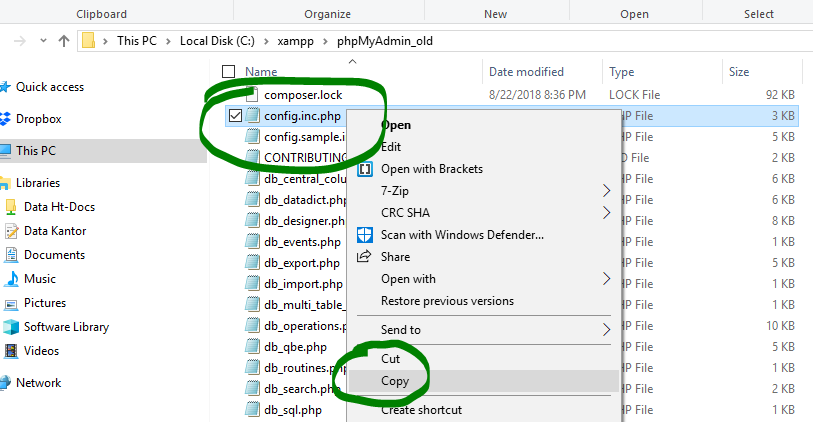
nah, kalo sudah kemudian kita akan men-copy configurasi dari phpMyAdmin Sebelumnya yang ada di phpMyAdmin_old folder seperti dibawah ini
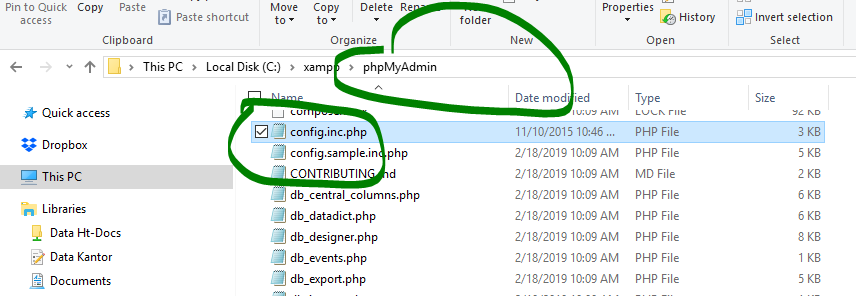
file config.inc.php copy, pastekan ke phpMyAdmin yang baru saja di paste sebelumnya, seperti berikut
jika sudah kemudian tinggal restart apache2 web server kita pada XAMPP Control Panel dulu untuk bisa menerapkan konfigurasinya guys.
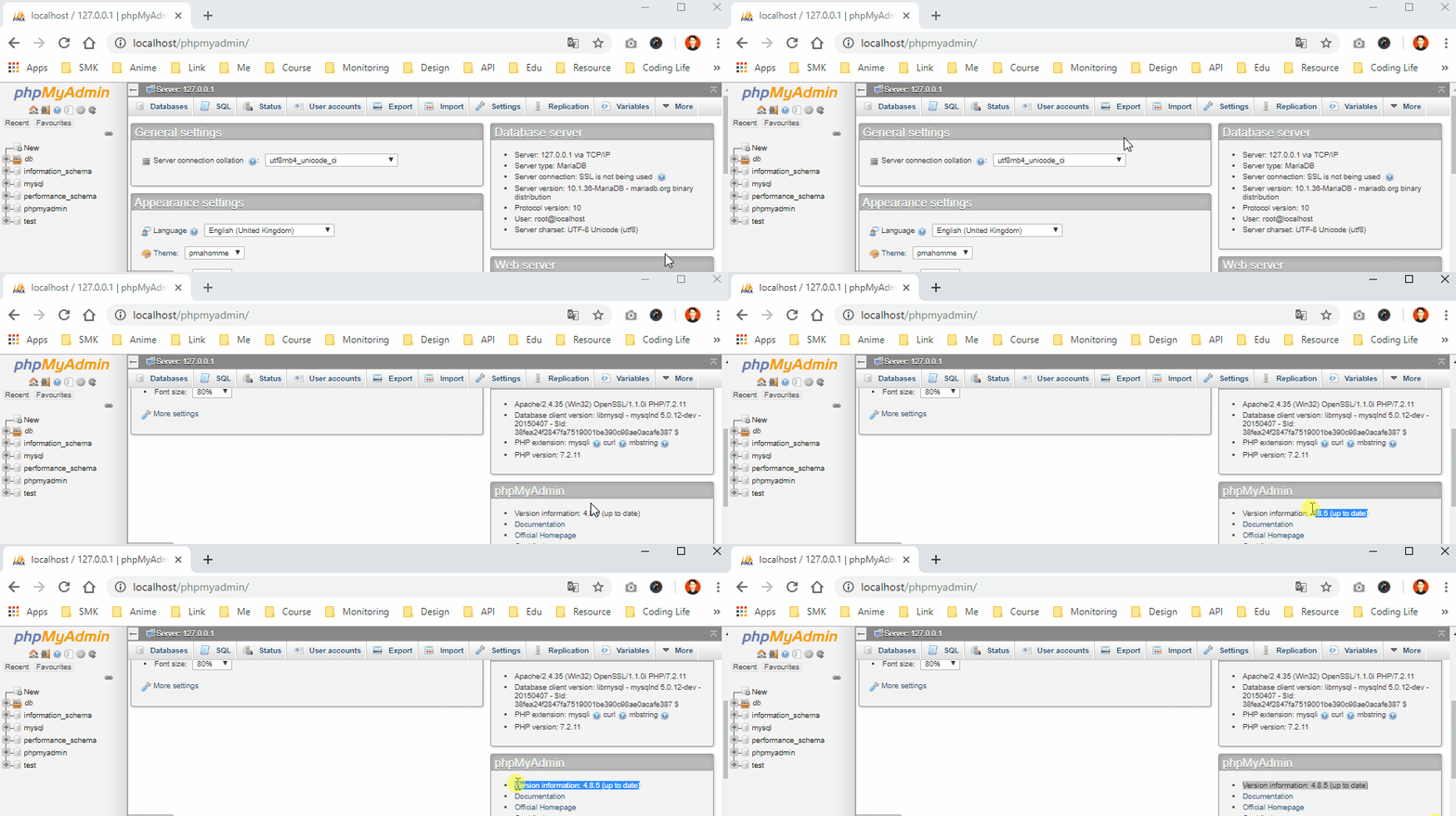
jika sudah kemudian tinggal di akses bro phpMyAdmin terbarunya, check it dot
kalo phpMyAdmin elu udah up to date kayak gambar diatas, berarti update phpMyAdmin lu sukses bro. Ok mungkin paparan dari gw itu aja, itu sedikit pengalaman yang gw dapet dari ngoprek, jangan lupa di like dan share yah postingan gw ini.



 Base Code Dadu Studio Indonesia