Ok, apa kabar hari ini guys, kali ini gw bakal ngeshare nih cara Commit & Push project lokal ke GitHub, yang pasti bakal bikin debaran hati ini makin kuat buat ngoding, bhahaaa…
“..Never Stop of Coding..”
pasti yang pertama kali make git di komputer bingung gimana cara makenya, apalagi nge-up ke GitHub, nah kali ini gw bakal panjang lebar bahas Commit & Push aja, gw gak bakalan bahas cara bikin GitHub dan sebagainya, oke gw harap elu pada faham semua, yang pasti disini pastiin deh komputer lu udah keinstall yang namanya aplikasi: git (didalemnya ada Git Bash yang bakalan kita pake buat nge-push project ke GitHub) nah yang selanjutnya pastiin lu punya akun GitHub,
kalo gak punya mending bikin dulu deh lu, lagian tukang koding gak punya GitHub, kemana aja woy!…
oke gw gak bakal bahas tentang itu, back to topic, nah yang paling penting sih Internet, kalo lu gak punya internet mending beli dulu paket deh, yang 100Mb seharian juga gak masalah, kalo abis ya beli lagi, atau cara paling efektif lu nyari wifi gretongan,
Step 1: Buat Repositori dulu di GitHub
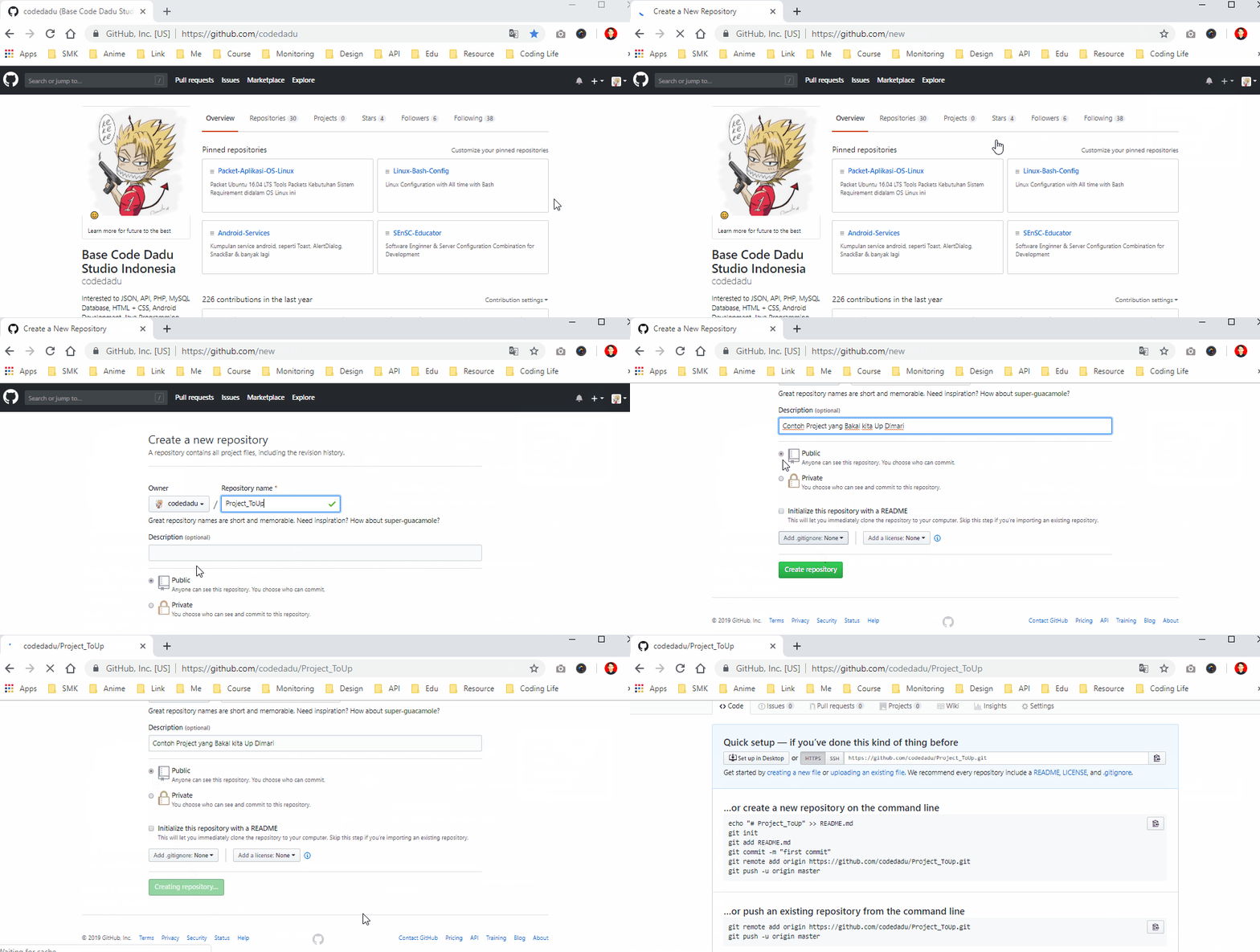
nah, kalo lu udah bikin jadi kayak gambar diatas tuh, lanjut teh kita ke project yang mau kita up ke repo itu, misal, disini gw punya project kayak gambar dibawah ini
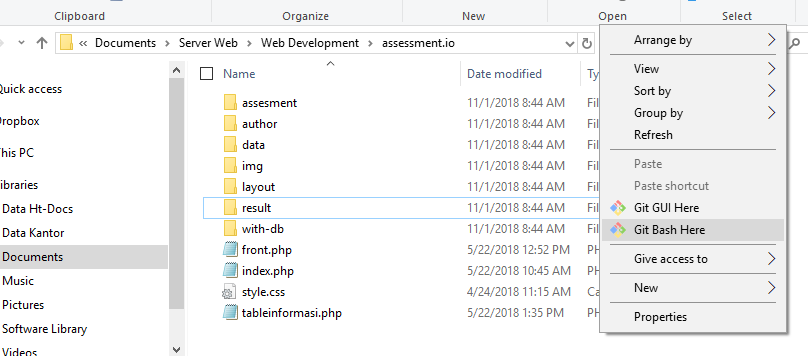
nah, disini gw kira elu pada faham semua, kalo udah klik disembarang tempat di dalam folder area project kita, kemudian klik kanan -> pilih dah tuh Git Bash Here, nah nanti bakalan muncul bash dari bawaan git kayak gini, dan juga mengarah ke folder dimana project kita ada
Step 2: Inisialisasi Project dengan Git
Oke, pertama sih lu musti inisialisasi dulu project yang bakal kita up ke Repositori GitHub kayak dibawah ini
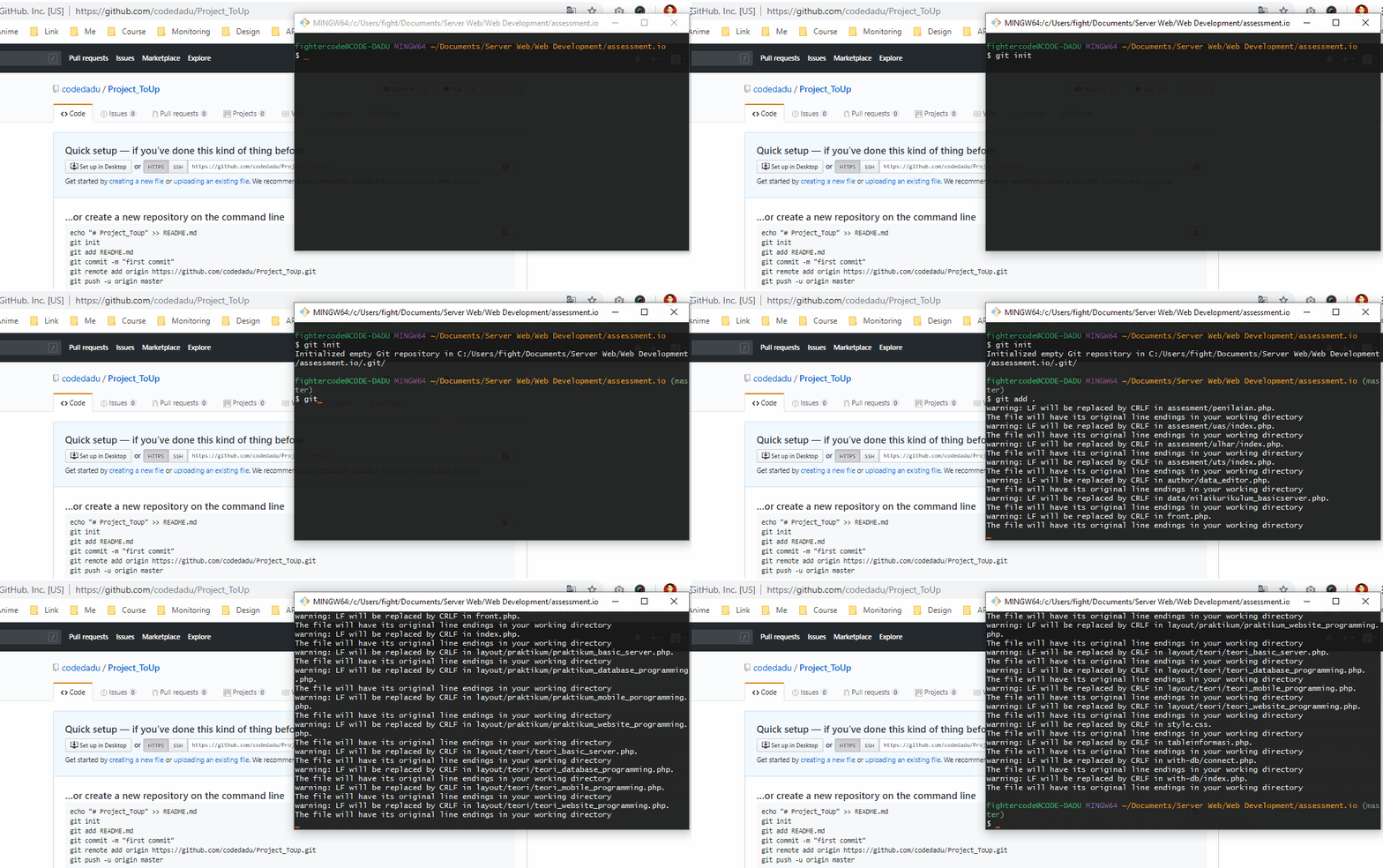
nah kalo udah kayak diatas, tinggal lo commit dan push ke repositori kayak step dibawah ini
Step 3: Commit & Push Project to GitHub
Oke bagian paling mendebarkan kita akan jalankan berikut nih Ngommit & Nge-push projectnya
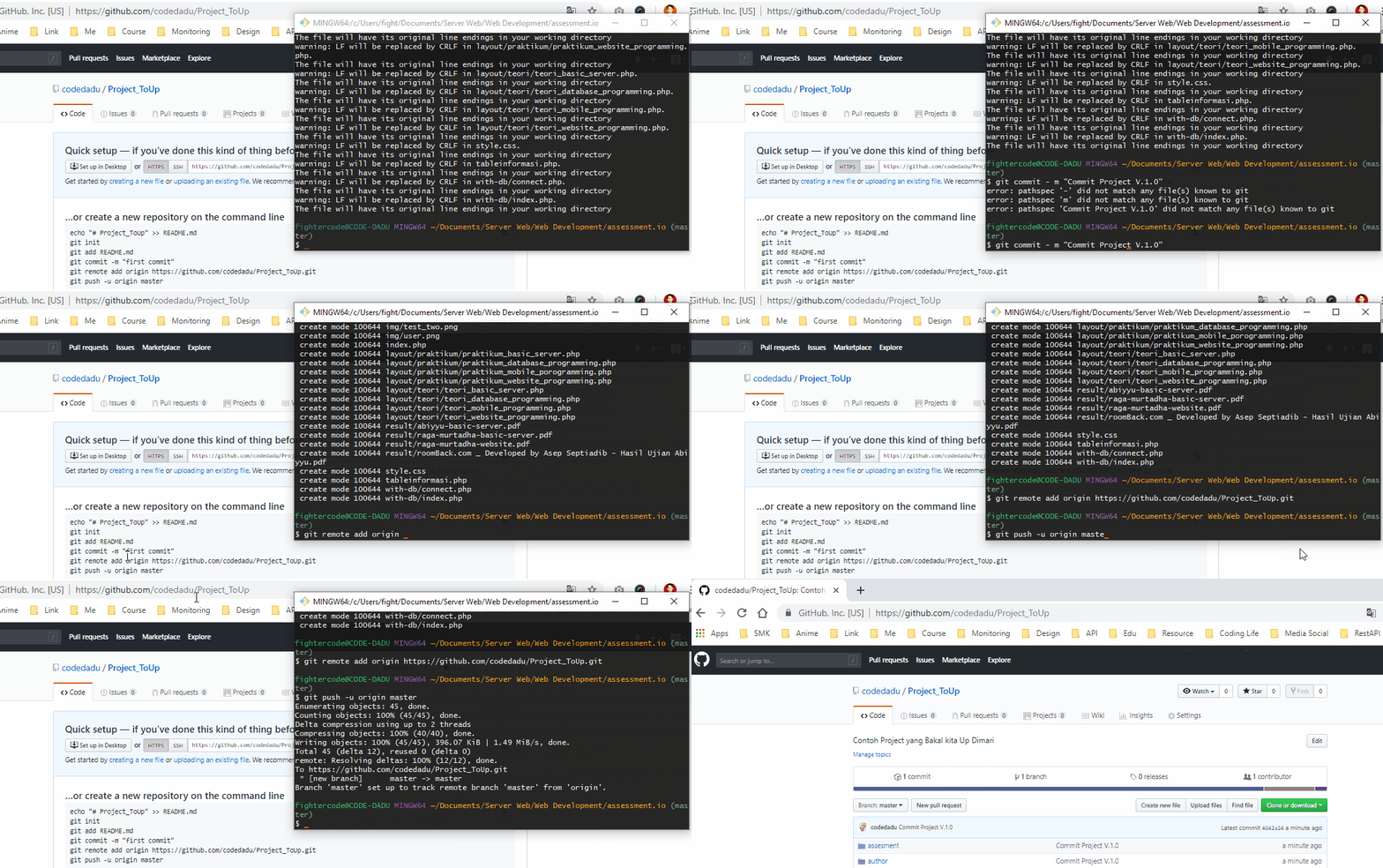
Done. nah kalo udah kayak diatas, project lu dah berhasil tuh di push ke GitHub, selamat, eit tapi masih ada satu lagi neh, yang musti banget lu inget, ketika lu memperbaiki project yang ada di local pastinya lu musti update perubahan ke GitHub kalo lu kerja tim, nah dibawah gw cantumin lagi nih cara update project yang ada di local terus diupdate ke GitHub Repo, biar tim tau ada perubahan dari sourcecode
Step 4: (Update Project) Commit & Push Project to GitHub
Gw kasih title gitu biar lu faham, kita bakalan update project dari local ke GitHub, biar tim engeuh sama sourcecode yang udah lu update / rubah,, liat nih kayak gambar dibawah, misal lu ngerubah sourcecode disana sini kayak gambar dibawah ini
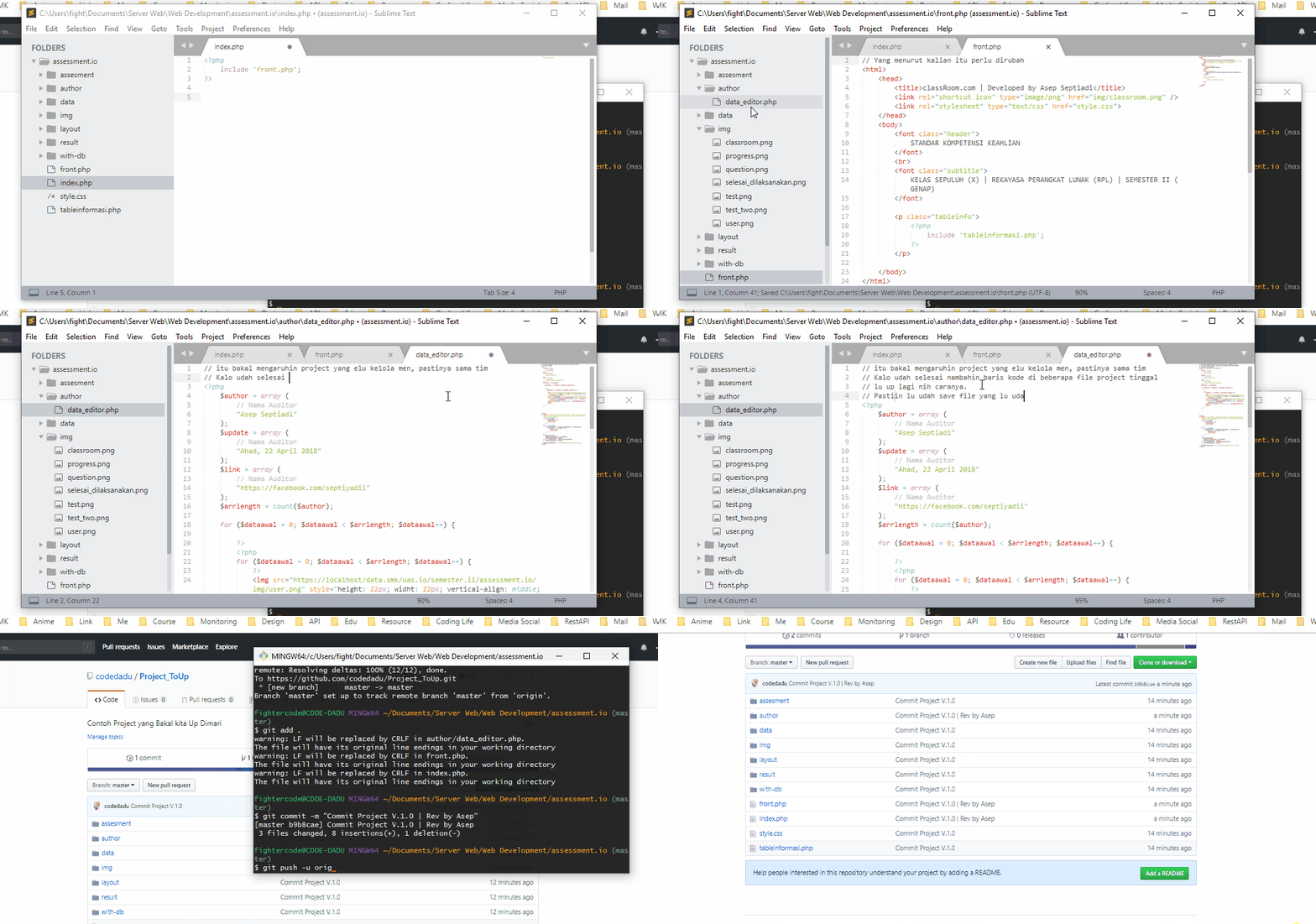
nah kalo udah kayak gambar diatas, berarti lu udah berhasil, ok guys gw belajar ini command git kebetulan di kasih tau di gorup telegram dikasih tau sama mas Sucipto, neh cuplikan chat gw sama dia
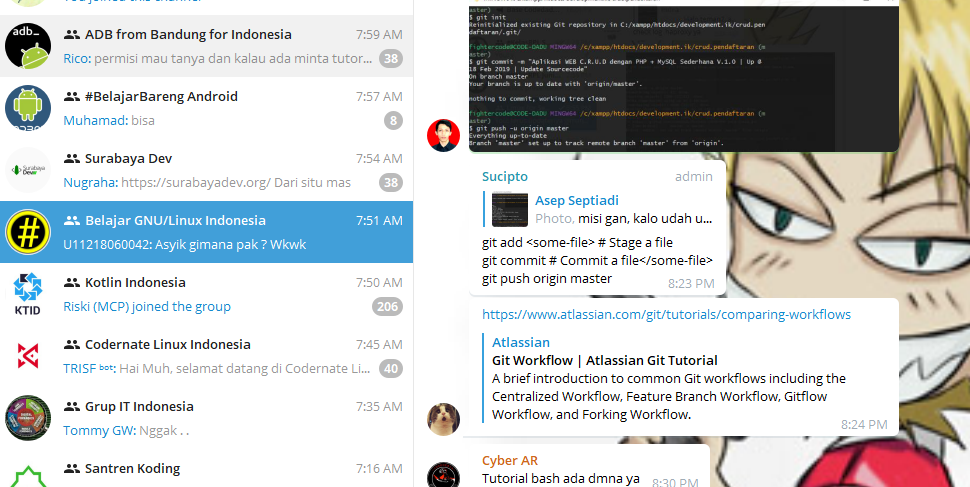
nah dari situ gw langsung coba dan great berhasil dan link ini dibawah ini juga bro. Ok sampai bertemu di tips & trik selanjutnya guys. jangan lupa share, like dan kasih pendapat kalian, dengan ngehubungin gw langsung via media social yang gw cantumin di web page depan website ini.
https://www.atlassian.com/git/tutorials/comparing-workflows
lu bisa liat histori command git bash gw di menu Gist yang judulnya: Gist 1

 Base Code Dadu Studio Indonesia