Hi, Guys balik lagi nih, gw kali ini bakal share gimana caranya ngaktifin user page login di XAMPP Control panel yang biasanya para pengembang / Developer ngedumel
“Gw pengen deh kalo masuk ke user akses database bisa ada password loginnya gitu di phpMyAdmin biar secure gituh… ”
gampang banget sob!, nih gw share lagi, biar nambah rating web kan lumayan tuh, hahaa..
pertama yang pasti lu nemuin user yang bisa ngakses server database lu biasanya di phpmyadmin kurang lebih dengan user root nah disini kurang lebih tampilannya kayak gini men

alias tanpa halaman login lagi, langsung masuk aja ke ini page phpmyadmin, nah gimana caranya gw nambahin halaman user login, biar lebih aman diakses sama user lain, kurang, lebih tampilan halaman loginnya biar elu tau men kayak gini
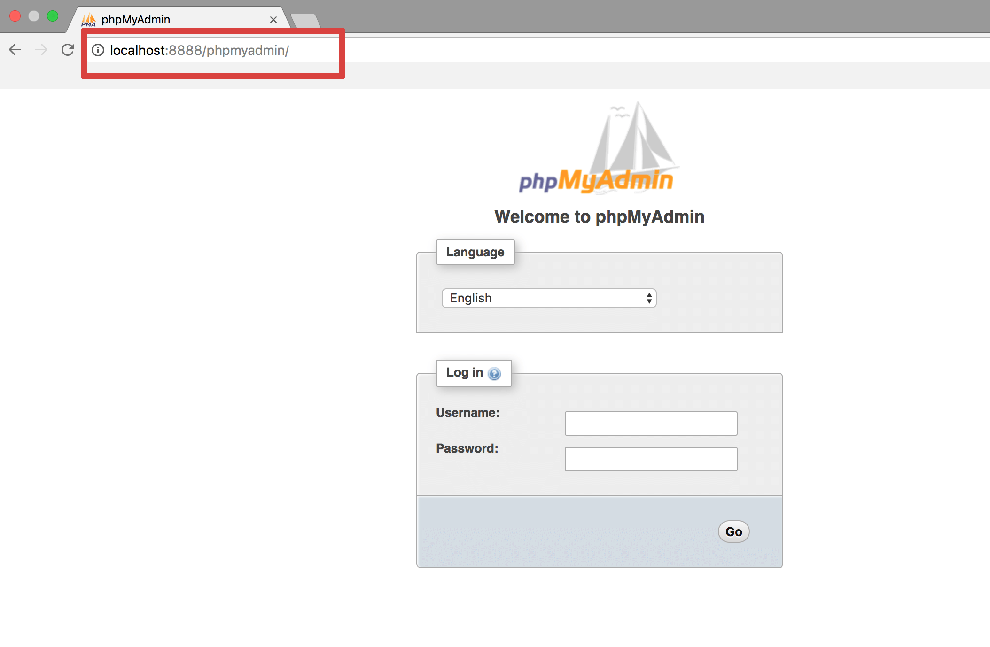
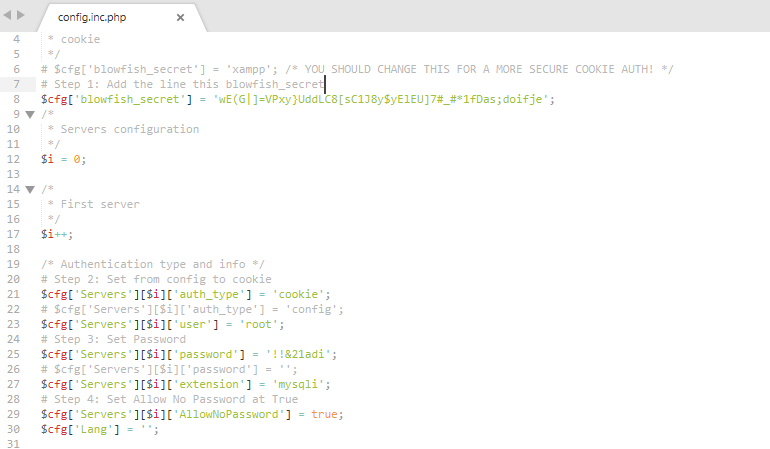
nah kayak diatas itu men, halaman loginnya, nah disini elu perlu ngonfig beberapa baris konfigurasi XAMPP nya, pertama lu matiin dulu tuh XAMPP, biar aman, terus lu akses file config.inc.php di directori XAMPP yang elu punya deh
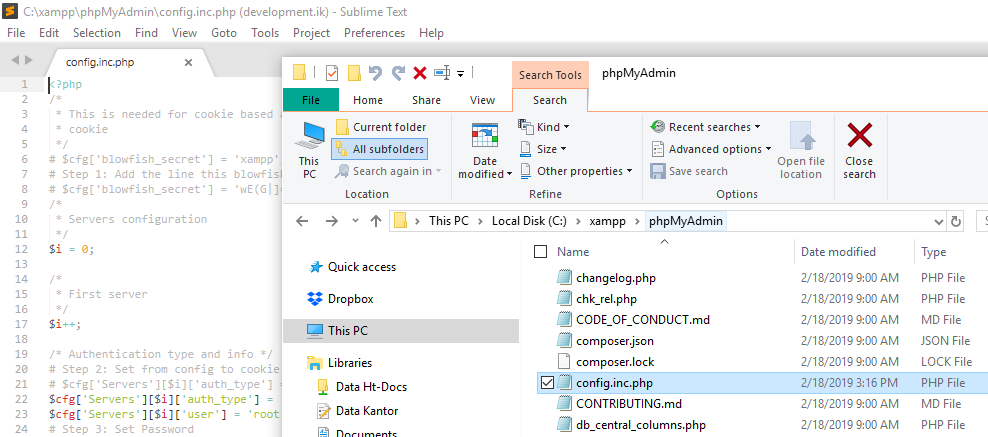
yah kurang lebih tampilannya gini men, terus lu edit beberapa baris konfigurasi dimari nih
<?php
 /*
 This is needed for cookie based authentication to encrypt password in
 cookie
 */
 $cfg['blowfish_secret'] = 'xampp'; /* YOU SHOULD CHANGE THIS FOR A MORE SECURE COOKIE AUTH! */
 Step 1: Add the line this blowfish_secret
 $cfg['blowfish_secret'] = 'wE(G|]=VPxy}UddLC8[sC1J8y$yElEU]7#_#*1fDas;doifje';
 /*
 Servers configuration
 */
 $i = 0;
 /*
 First server
 */
 $i++;
 /* Authentication type and info */
 Step 2: Set from config to cookie
 $cfg['Servers'][$i]['auth_type'] = 'cookie';
 # $cfg['Servers'][$i]['auth_type'] = 'config';
 $cfg['Servers'][$i]['user'] = 'root';
 Step 3: Set Password
 $cfg['Servers'][$i]['password'] = '!!&21adi';
 # $cfg['Servers'][$i]['password'] = '';
 $cfg['Servers'][$i]['extension'] = 'mysqli';
 Step 4: Set Allow No Password at True
 $cfg['Servers'][$i]['AllowNoPassword'] = true;
 $cfg['Lang'] = '';
 /* Bind to the localhost ipv4 address and tcp */
 $cfg['Servers'][$i]['host'] = '127.0.0.1';
 $cfg['Servers'][$i]['connect_type'] = 'tcp';
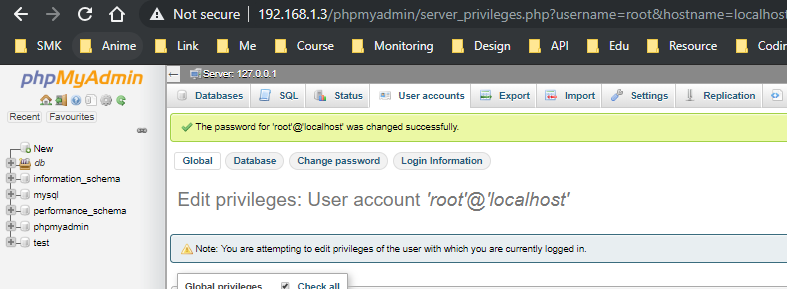
nah kalo lu udah setting tuh konfigurasi, tapi sebelumnya lu musti nambahin password / edit password baru untuk user root dulu deh contoh, lu bisa buka / akses
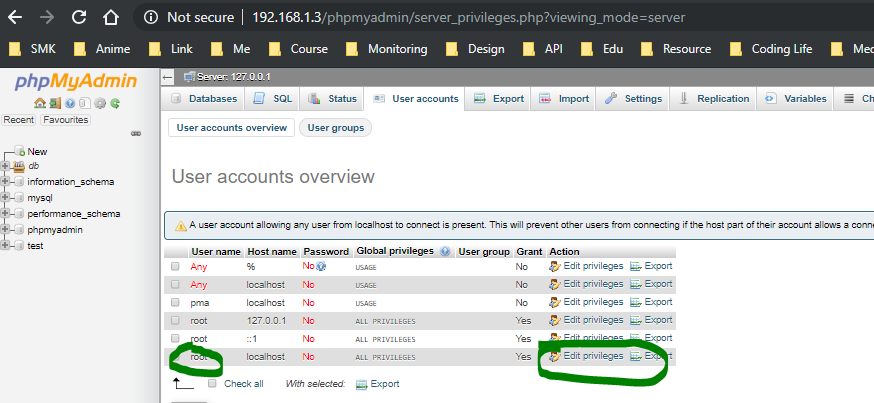
kalo udah lu musti edit tuh privilagenya, sampe tampil gini bro
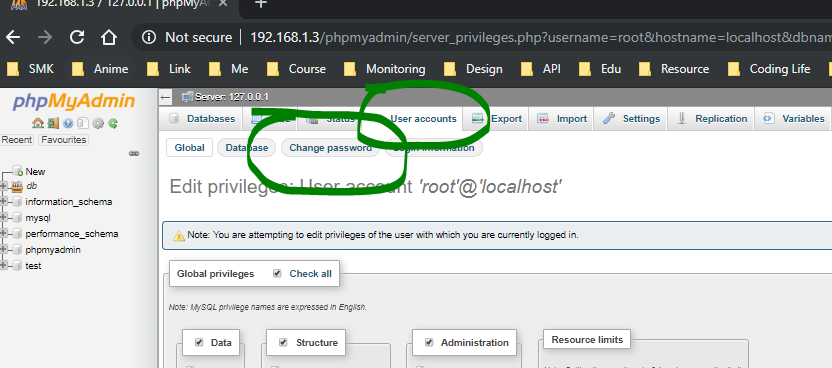
nah tinggal tambahin password dah tuh user kayak gini
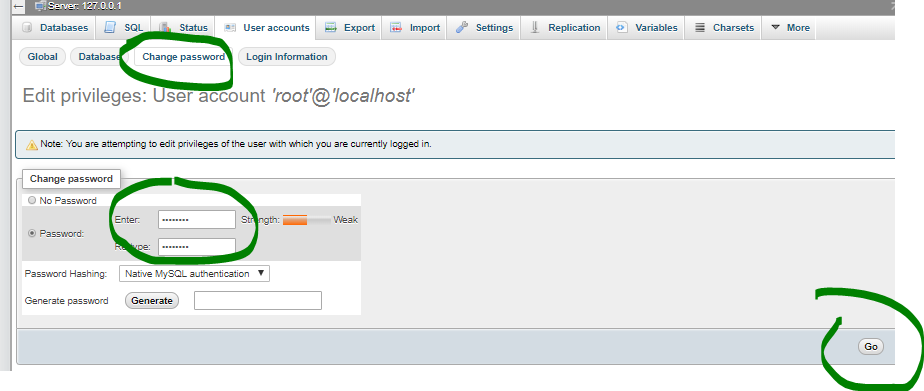
kalo udah pasti bakalan kayak gini nih, kalo berhasil
ok, balik ke file konfigurasi tadi, pastiin dah lu edit kayak diatas, kalo udah tinggal di save terus di restart tuh service apache2 web servernya, kurang ebih kayak gini keliatannya
kalo udah restart apachenya kemudian running lagi, terus balik lagi deh lu ke phpMyAdmin tadi semoga aja belum elu refresh kayak gini nampilnya, kalo berhasil
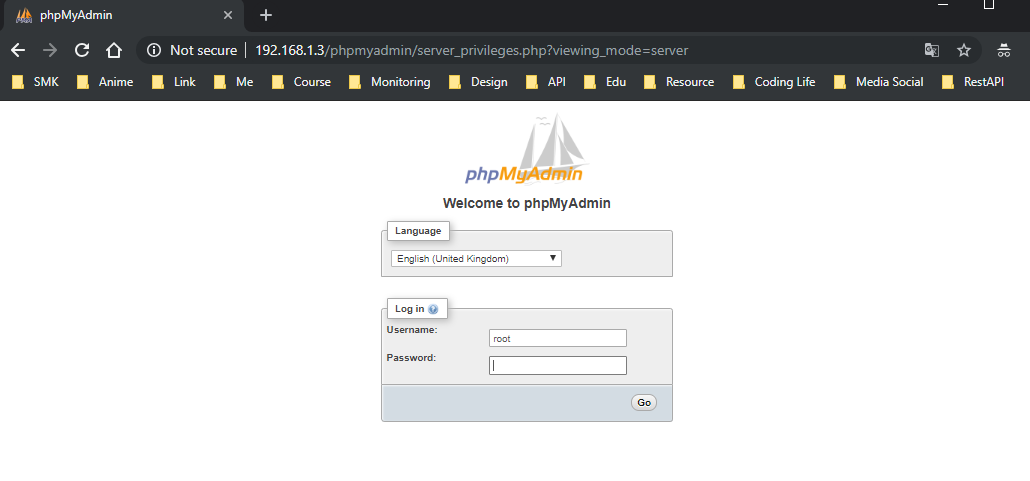
langsung deh elu masukin tuh password nya yang udah elu tambahin tadi
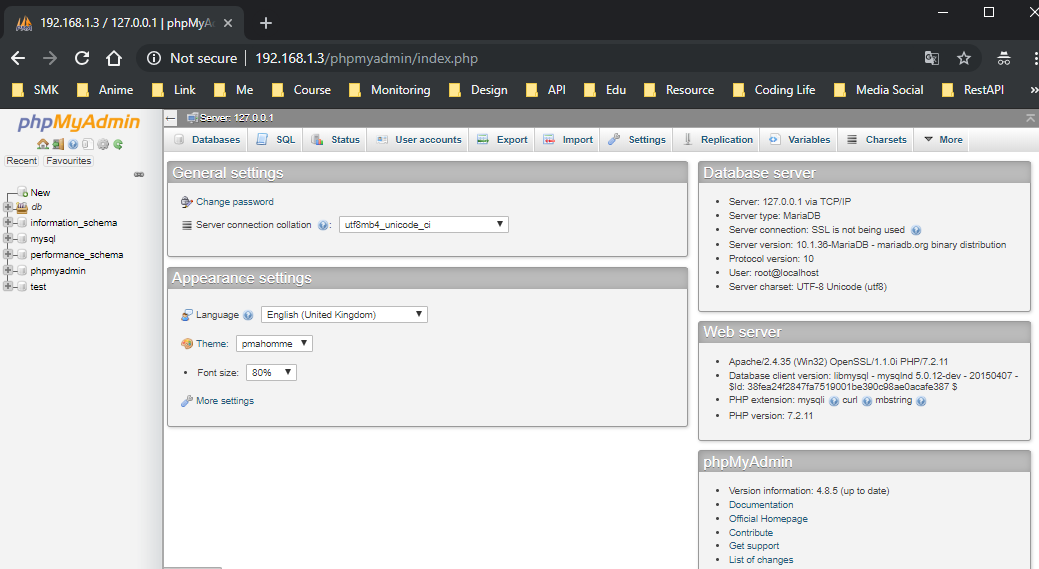
kalo dah berhasil kayak gini men, kalo ada yang gak faham, tanya aja langsung japri ke kontak yang ada di halaman page depan deh, ada WA nya juga, ok sebelumnya share dulu ini post kalo udah berhasil, kalo belom ya coba terus sampe bisa. ok nih btw gw dapet trik ini dari sumber link dibawah ini:
sama yang dibawah ini juga nih
Ok, sampai jumpa di trik selanjutnya.
 Base Code Dadu Studio Indonesia